01
チャットで連絡を取り合いましょう
メールが届きます
❶旅人があなたのプランに申し込むと、info@vancha-trip.comより登録しているメールアドレスに通知が届きます。
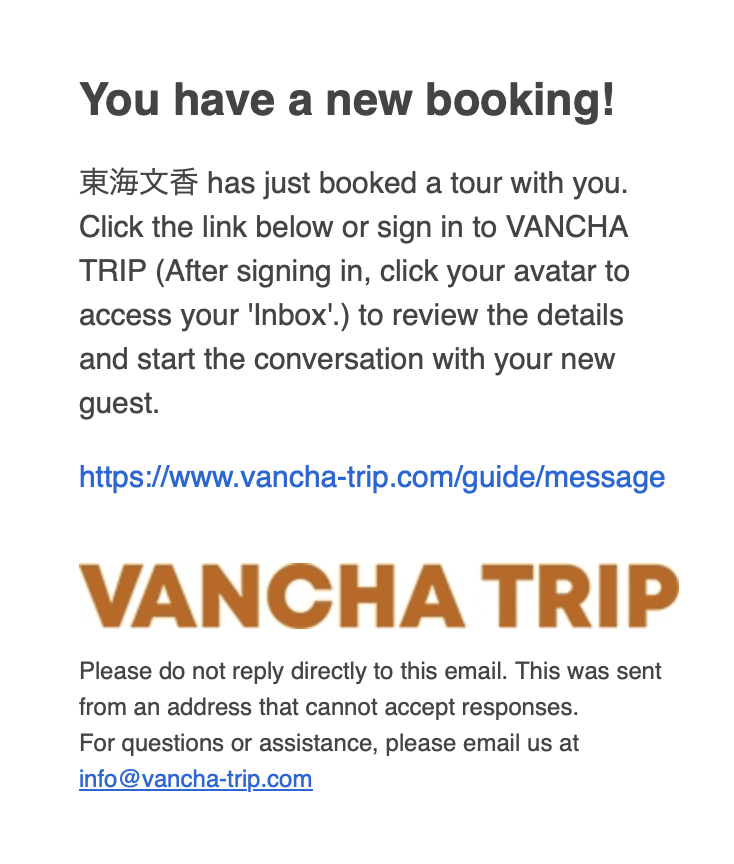
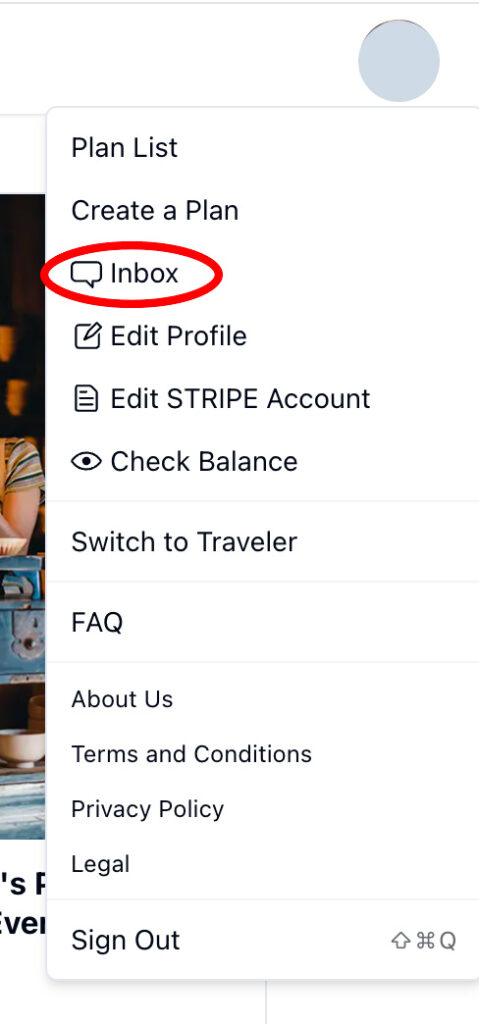
❷メールに記載されているリンクをクリック、またはVANCHA TRIPのHOSTのマイページにあるメニュー→Inboxからメッセージ一覧ページに移動します。
メッセージ一覧ページには、申込リスト(予約中のもの、実行済みのもの)が表示されています。
❸各リストには申込のステータスと、旅人の名前、希望日、人数が表示されています。
Chatting: 予約中/交渉中
Booked: 予約完了
Canceled: キャンセル済み
Completed: 完了
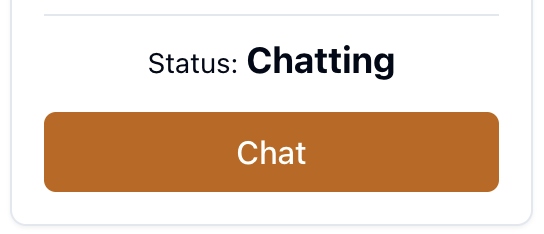
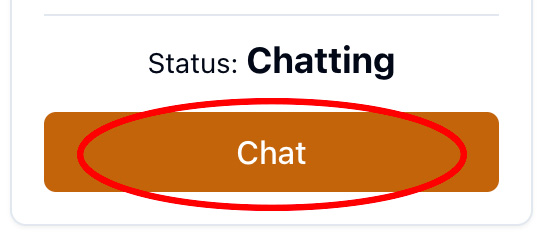
❹申込を受けた直後のステータスは”Chatting“となっています。”Chat“ボタンをクリックすると、申込みをした旅人とチャットが始まります。
【ご注意】この時点ではまだ予約は確定していません。
02
予約を確定します
(通常プラン)
【申込から48 時間以内に返信してください】
まずは予約日時に対応できるかご確認ください。
それでは、予約に関する対応をシチュエーション別にご説明します。
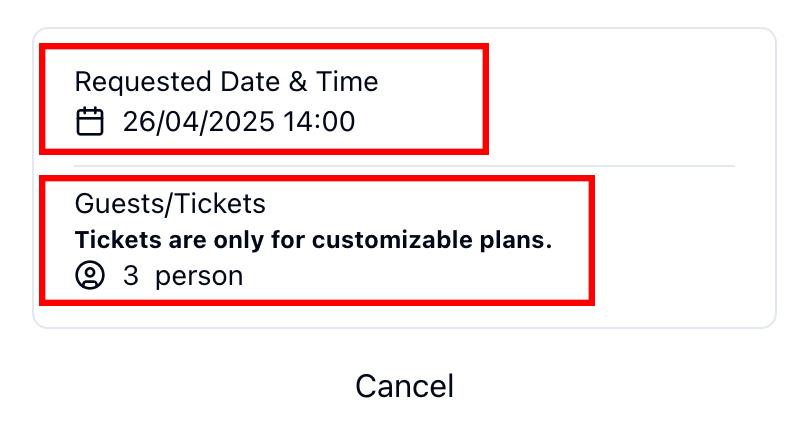
★グループ料金の場合は、参加人数が 「1」になっています。まずチャットでグループの人数を確認してください。
★カスタマイズ可能プランの場合は、こちらの流れになります。
【予約日時、人数ともに問題がない場合】
①予約受付OKであることを伝えてください。
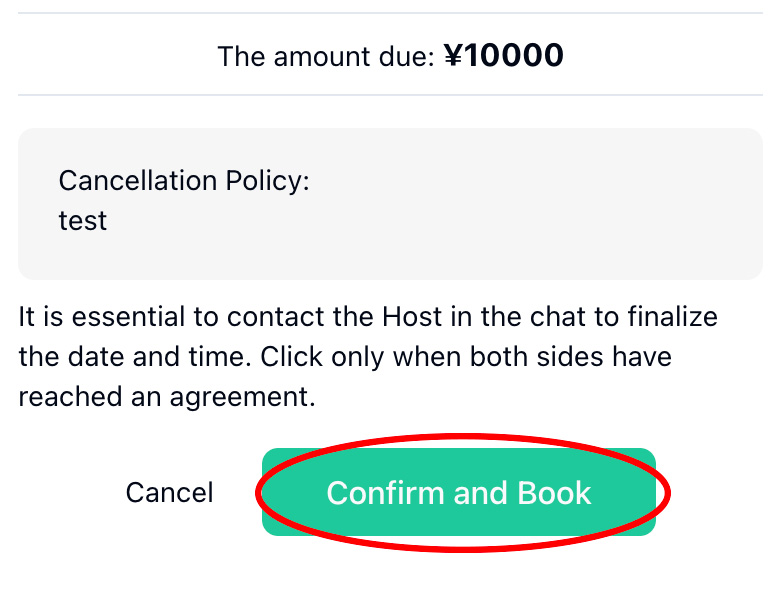
②旅人側の画面で、「Confirm and Book」ボタンをクリックしてもらい、決済を完了してもらいます。
(画像❷)
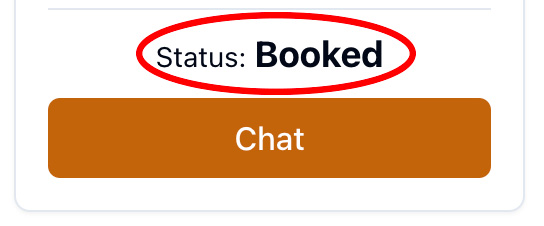
③決済が完了するとステータスが”Booked”に変わります。これで予約確定となります。(画像❸)
④旅人に連絡をしたい時はチャットを自由にご活用ください。
旅人側のチャットにこのボタンが表示されています。
【予約日時を変更してほしい場合】
①対応可能な日時に予定変更が可能かチャットで聞いてみてください。
②変更が可能な場合、旅人側の画面で日時を変更してもらいます。
③変更を確認後、旅人側の画面で、「Confirm and Book」ボタンをクリックしてもらい、決済を完了してもらいます。
④決済が完了するとステータスが”Booked”に変わります。これで予約確定となります。
【日時調整ができなかった場合】
①日時調整ができず、予約を受け付けることができない場合には理由を記載の上、キャンセルをお願いします。
予約確定前のキャンセルはペナルティの対象にはなりませんので、ご安心ください。
②キャンセルが完了すると、キャンセルメールが届きます。
※必ず旅人にもやむを得ずキャンセルすることを伝えてから「キャンセル」をしてください。
※「Cancel」をクリックすると、キャンセル理由を入力する欄が出てきます。
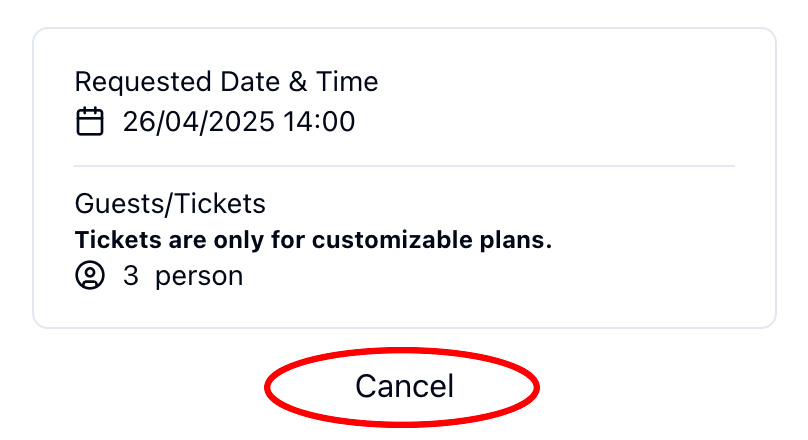
キャンセルできます
03
銀行口座の登録
報酬はご指定の銀行口座にお振り込みいたします。
(月1回、末締、15日支払)
口座のご登録は決済サービス「STRIPE」を経由いたします。
❶必要情報の記入が完了すると、STRIPEの登録をお願いする画面が出てきます。(画面下部はブラウザの言語設定によって表示される言語が異なります。)
「情報の追加」というボタンをクリックすると、STRIPEの入力画面に移動します。
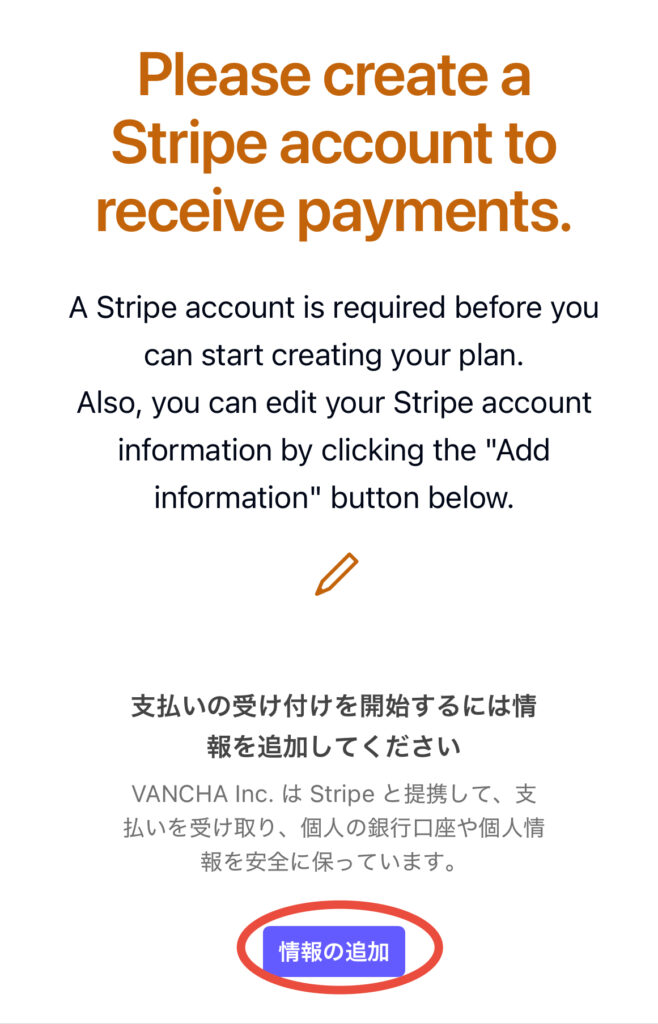
❷まずEmailアドレスをご入力いただき、「送信→」後、携帯電話で確認コードを入力するタイプの認証を行います。
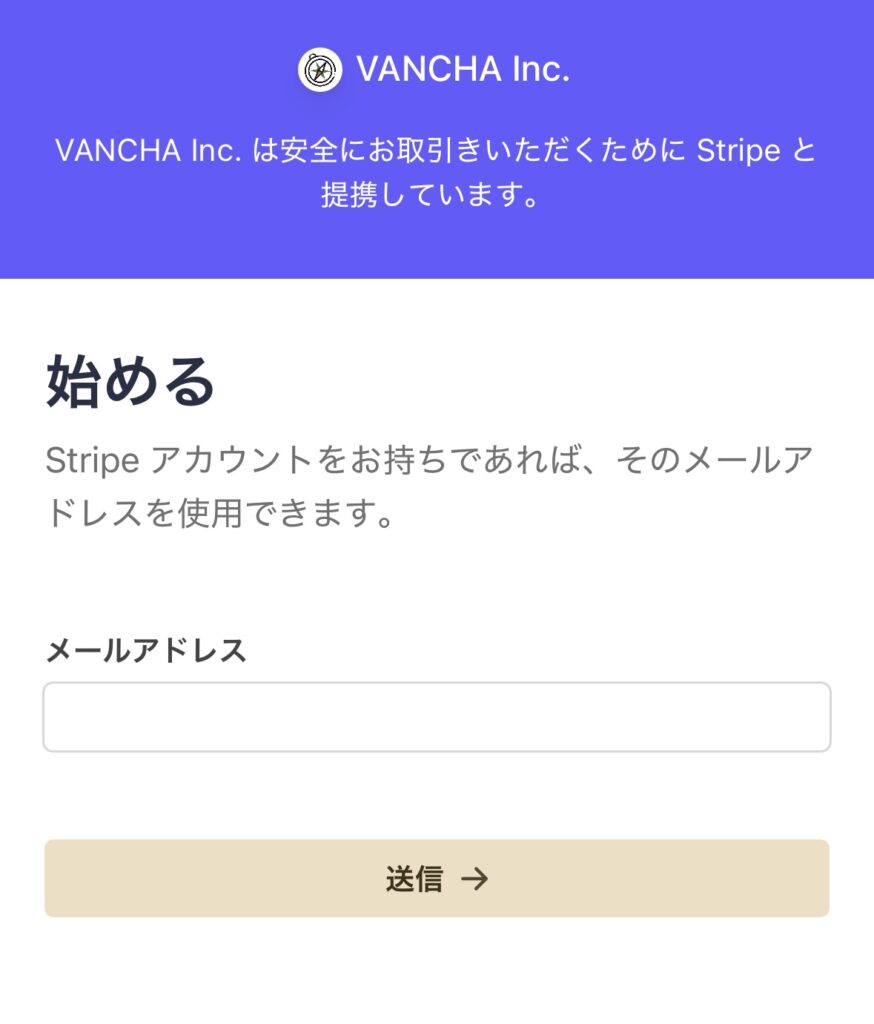
❸認証後、個人情報の入力画面に切り替わります。こちらは日本語の入力でかまいません。
案内人としての登録でご入力いただいた内容と重複する箇所もありますがご入力をお願いいたします。
ご協力ありがとうございます!
*スマホからの入力でお名前の入力がうまくいかない場合は、スマホを横向きにして入力してみてください。
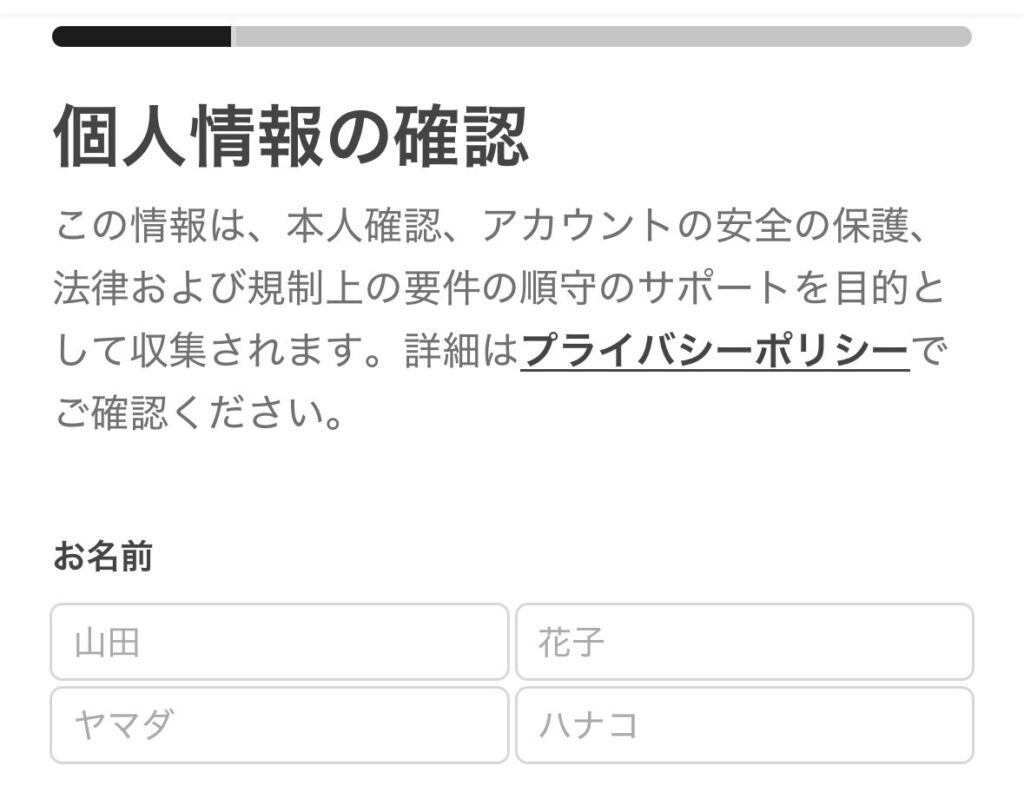
❹ビジネスの詳細記入欄に「業種」がありますが、もし当てはまる業種がなければ、「旅行、宿泊」の「その他の旅行、宿泊施設」を選択してください。
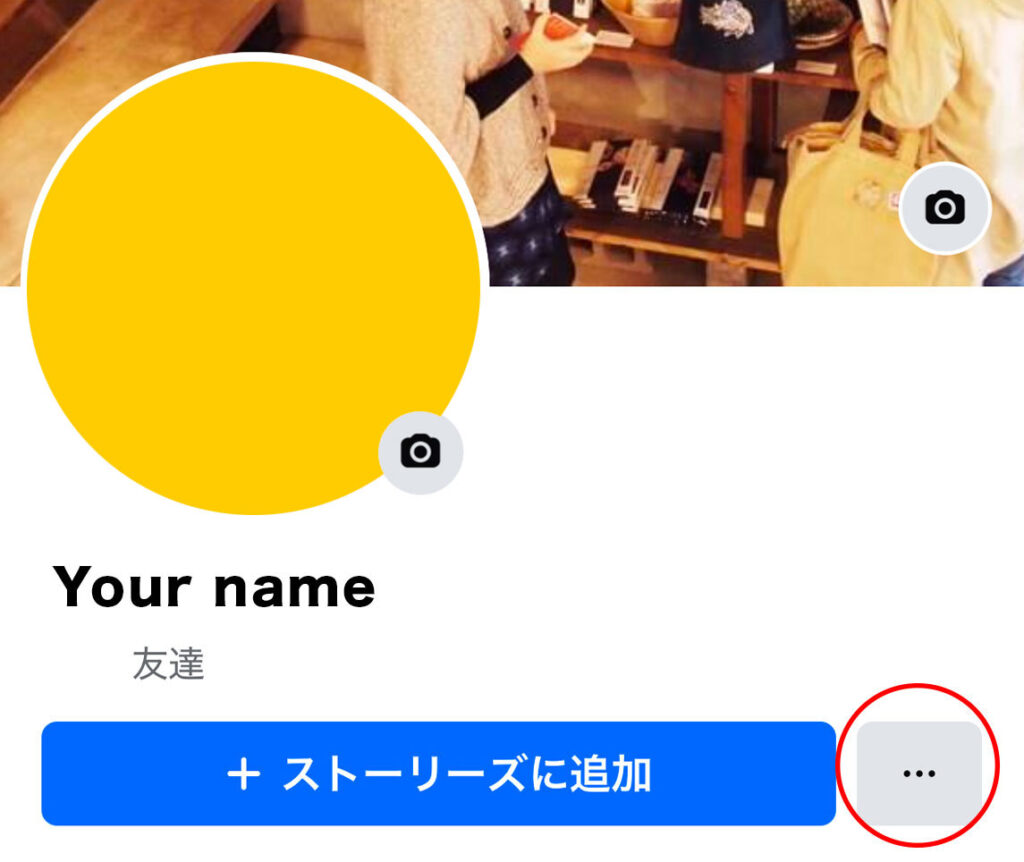
「ウェブサイト」はご自身のWebサイトがある場合はURLを、ない場合は主にご使用されているSNSのプラットフォームでプロフィール画面を表示し、そのURLを記入してください。
(例:facebook.com/youraccountname)
*スマホアプリの場合は、Facebookはプロフィールアイコンをタップし、ページ右側にある「…」アイコンをタップ。 一番下の「プロフィールのリンク」が自分のURLです。
InstagramのURLは、「https://www.instagram.com/」の後にプロフィール画面の上部に表示されているユーザーネームを入力すればOKです。
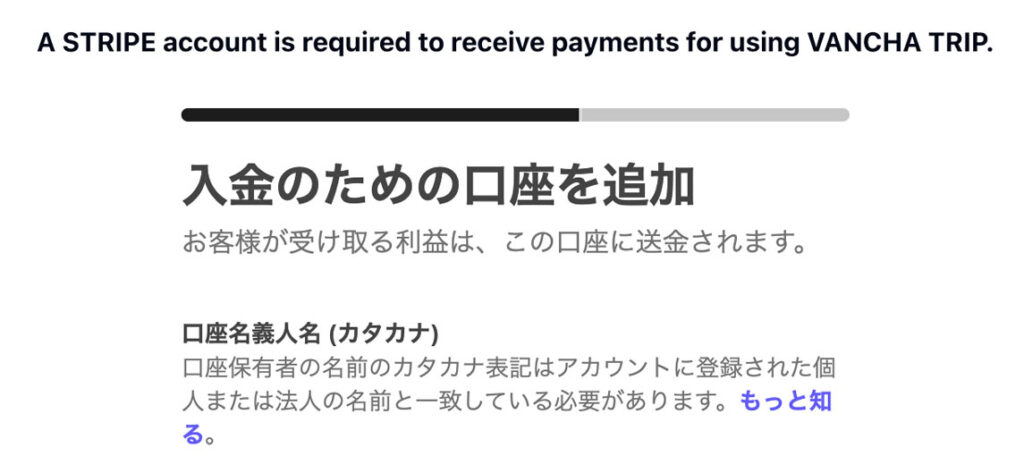
❺口座情報を登録してください。
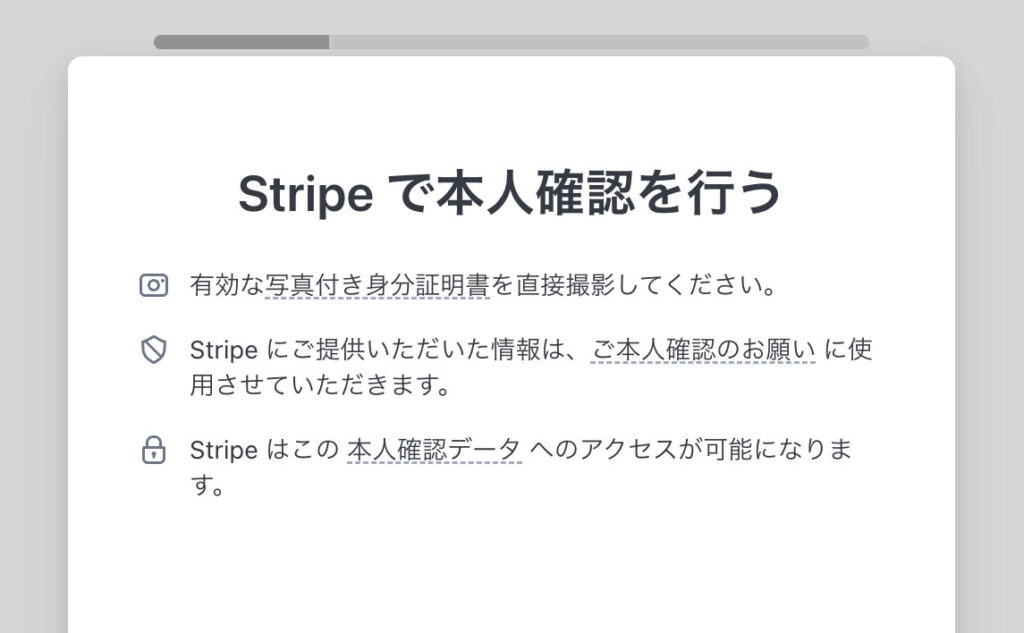
❻本人確認にご協力ください。不正防止のため、ご理解とご協力をお願いいたします。
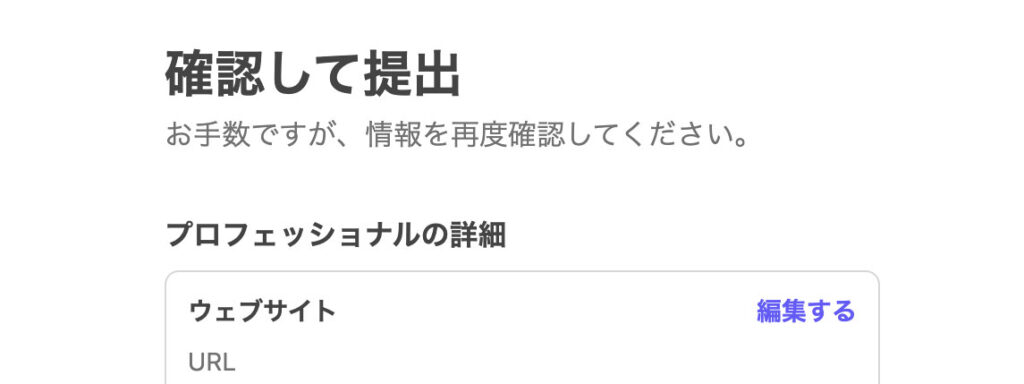
❼登録内容を確認して提出します。
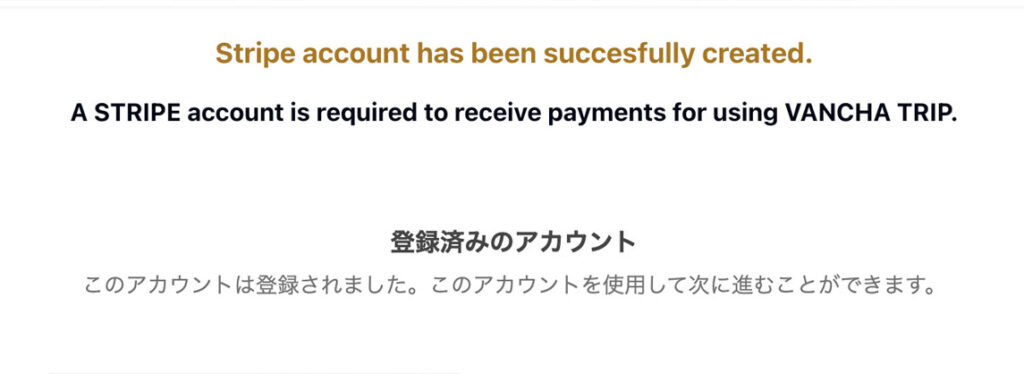
❽登録が完了しましたら、Stripe account has been successfully created. と表示が出ます。
これで登録は完了です!
お疲れ様でした。次はプランの登録をしてみましょう。